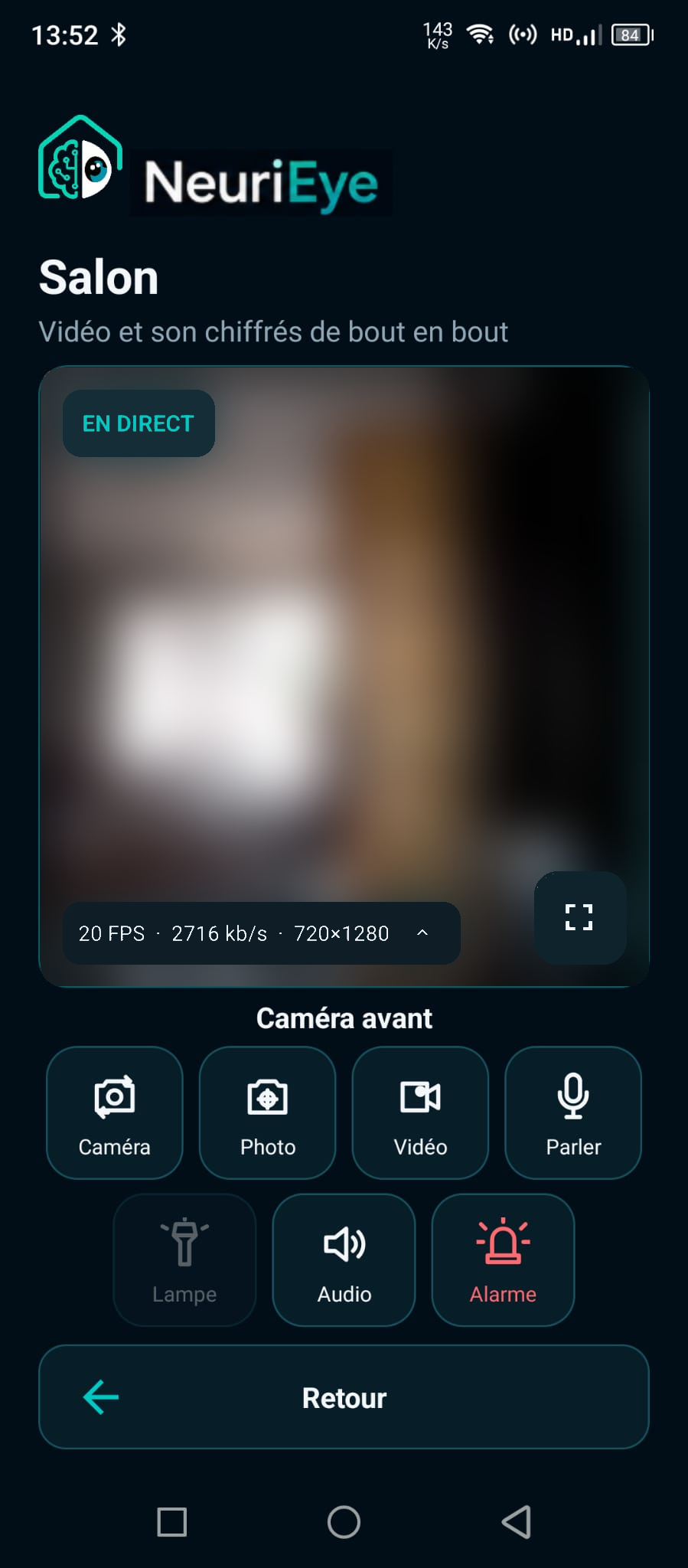
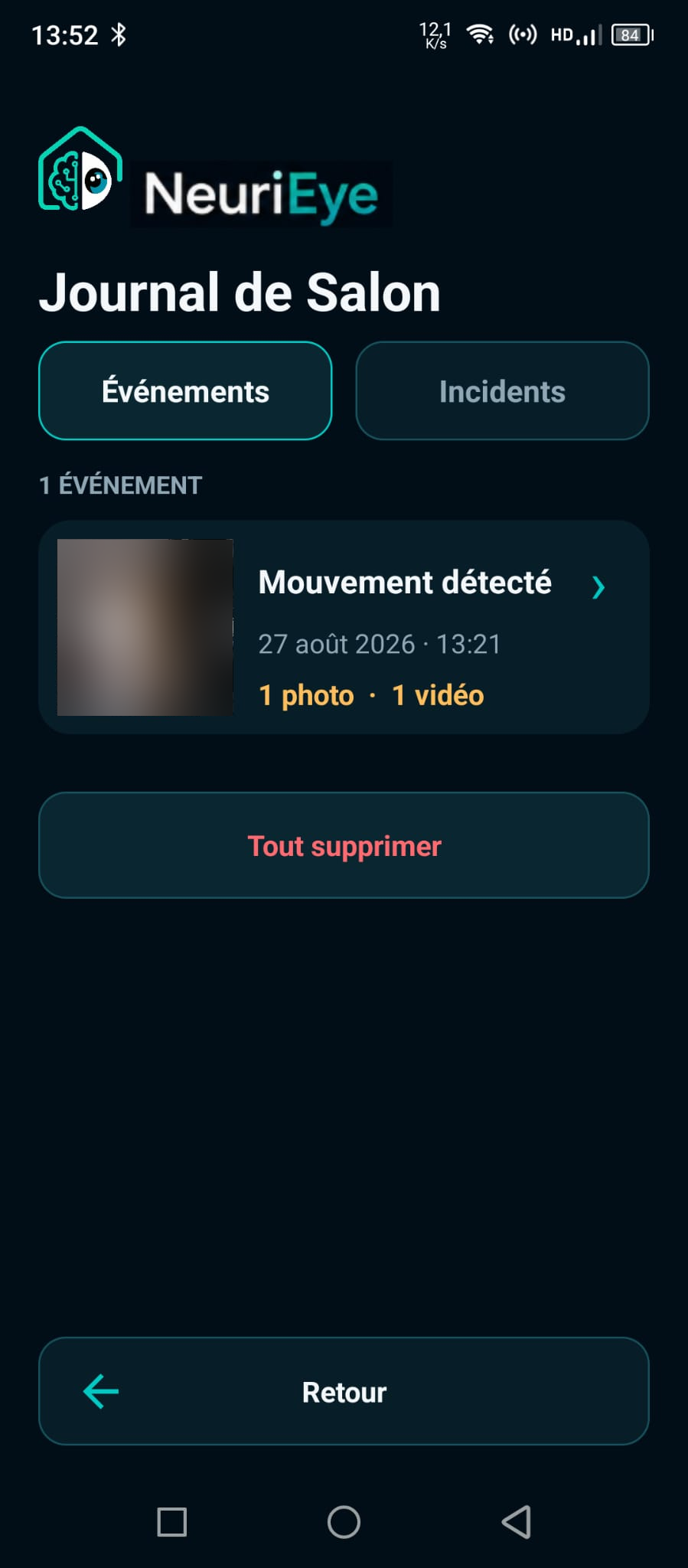
Ça bouge ? Vous le savez.
Une détection de mouvement et une notification pour vérifier ce qui se passe.
 NeuriEye
Votre ancien Android a une nouvelle mission
Transformez un ancien téléphone Android en caméra de surveillance. Recevez une alerte sur différentes détections et événements, et regardez le direct depuis votre téléphone principal.
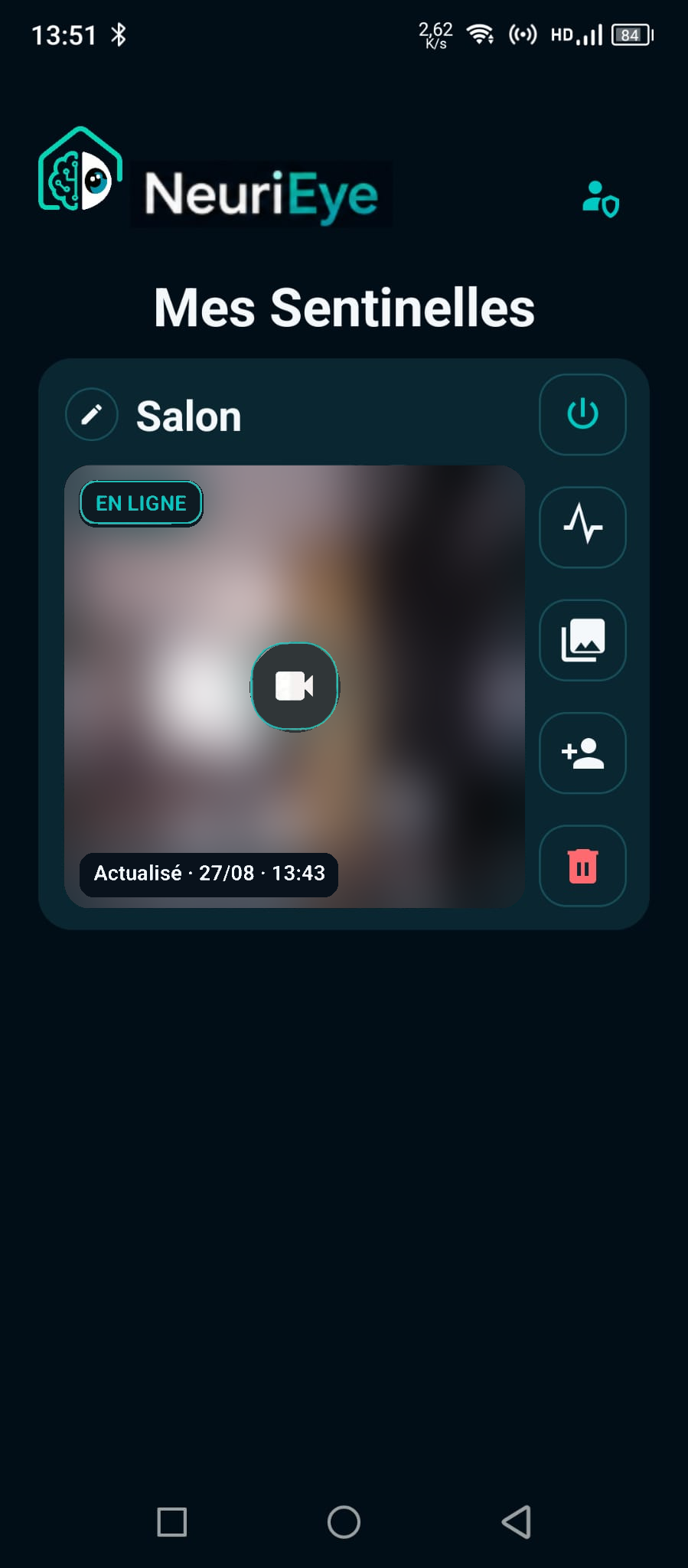
Un œil sur ce qui compte
Une détection de mouvement et une notification pour vérifier ce qui se passe.
Le PreBuffer optionnel conserve les cinq secondes précédant la détection.
Regardez, écoutez et parlez à distance depuis votre téléphone principal.
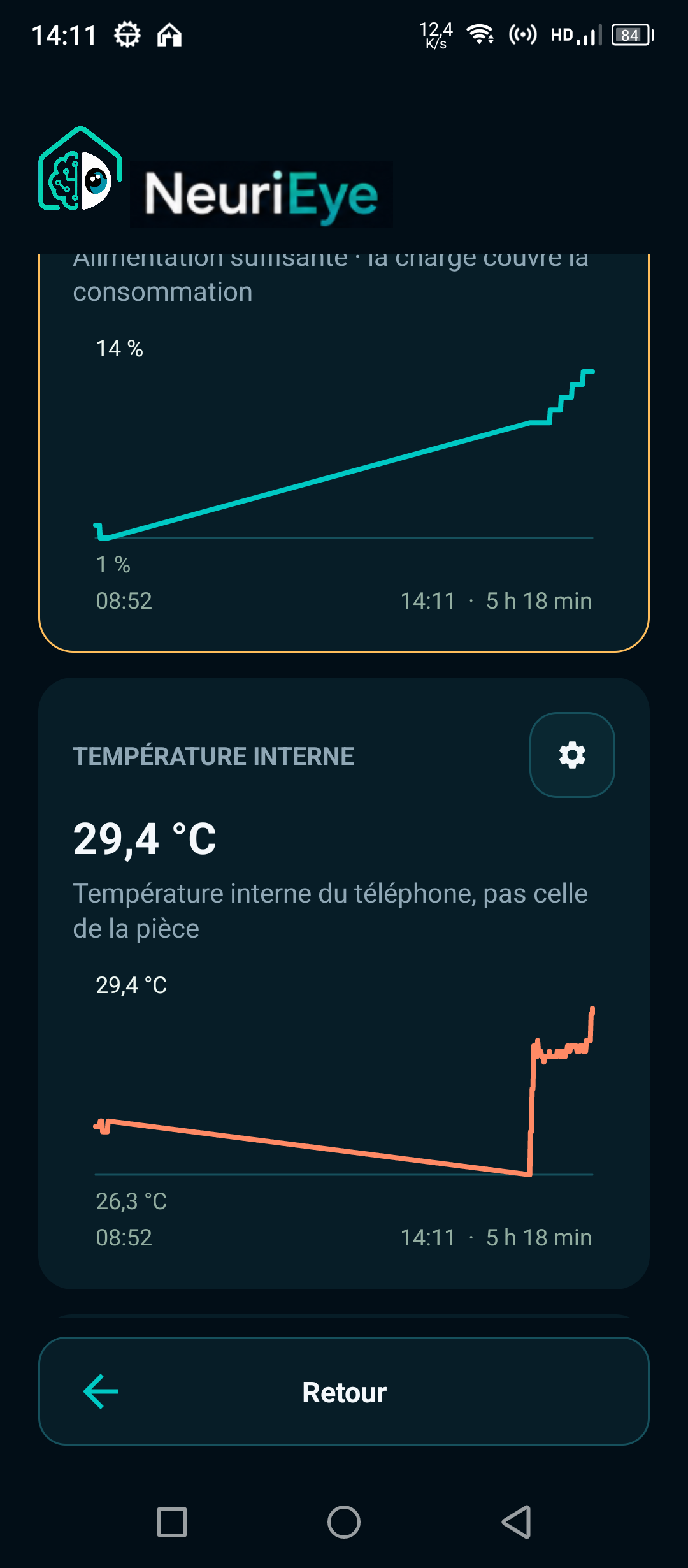
Batterie, température et stockage : vérifiez que votre caméra reste en état de surveiller.
Deux téléphones, une installation simple
Installez NeuriEye sur deux Android compatibles, connectés à Internet. Le téléphone qui filme devient la « Sentinelle » ; celui que vous gardez est le « Visualisateur ».
Installez NeuriEye sur le téléphone qui restera sur place. Sa caméra, son micro et ses capteurs deviennent votre poste de surveillance.
Utilisez le même compte Google sur votre téléphone principal. La Sentinelle apparaît automatiquement et termine la liaison sécurisée.
Activez la détection, ouvrez le direct, consultez les événements et gardez la maîtrise de chaque personne autorisée.
Votre intérieur n’est pas une donnée à partager
Photos et vidéos sont chiffrées de bout en bout. Neuribrain coordonne les connexions et les autorisations, mais ne conserve pas vos médias. Les clés privées restent sur vos appareils.
Comprendre la protection de mes données →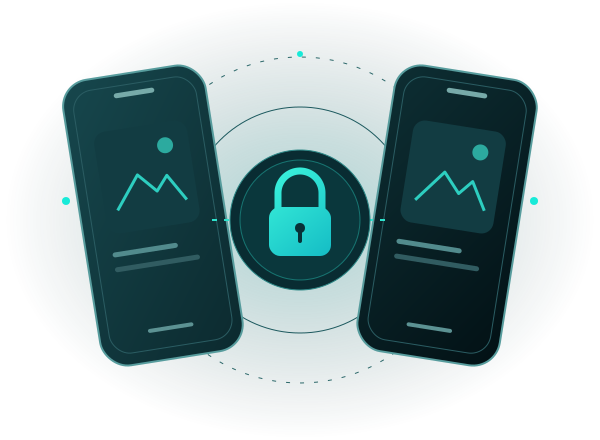
À vous de lui donner une seconde vie
Trois étapes pour installer la bêta. Gardez ce guide ouvert : les pages Google s’ouvrent dans un autre onglet.
Un seul compte Google pour les trois étapes
Choisissez le compte utilisé dans le Play Store de ce téléphone. Si Google affiche un autre compte, changez-le avant de continuer.
Votre parcours d’installation
Google s’ouvre dans un nouvel onglet. Cette page reste ici pour vous guider.
Ouvrir le groupe de test ↗Sur la page Google Groups, cherchez :
Après confirmation chez Google, revenez dans cet onglet NeuriEye. Google ne vous ramène pas automatiquement ici.
Avec le même compte Google, ouvrez la page du test et acceptez de devenir testeur. Être membre du groupe ne remplace pas cette étape.
Activer mon accès à la bêta ↗Quand Google affiche « Vous êtes testeur » ou « You are a tester », revenez ici pour installer l’application.
Ouvrez la fiche Google Play avec le compte utilisé aux deux premières étapes. Vous pourrez ensuite choisir Sentinelle ou Visualisateur dans l’application.
Ouvrir NeuriEye dans Google Play ↗Vérifiez que vous êtes connecté au bon compte et sur la présentation du groupe. Si vous êtes déjà membre, poursuivez à l’étape 2. Si Google affiche seulement « Contacter les propriétaires », contactez-nous : inutile de chercher dans les conversations.
Choisissez votre compte via l’avatar Google. Vérifiez aussi le compte actif dans le Play Store : il doit correspondre à celui utilisé pour rejoindre le groupe et activer le test.
Vérifiez le compte, l’adhésion au groupe et l’activation du test. Google peut mettre un certain temps à reconnaître l’accès. Réessayez plus tard ; ne supprimez pas votre compte ou une Sentinelle pour résoudre ce délai.
Si le choix du compte ou l’ouverture du Play Store bloque, ouvrez ce site dans votre navigateur habituel. Les liens directs restent disponibles à chaque étape.
Besoin d’aide ? Contacter Pat · Aide officielle Google Groups
Ce guide ne lit pas votre compte Google et ne vérifie pas votre adhésion. Vous choisissez quand passer à l’étape suivante. Aucun e-mail n’est collecté ici.
Il faut deux Android compatibles, Google Play et une connexion réseau fiable. L’âge du téléphone ne suffit pas à conclure : caméra, batterie et réglages Android comptent aussi. Vérifier la compatibilité.
Non, c’est une bêta fermée : des problèmes peuvent encore survenir. Testez votre installation sur place avant de compter sur elle. Vos retours nous aident à améliorer NeuriEye.
Écrivez à Pat, à l’origine du projet : [email protected]. Indiquez votre modèle Android et ce que vous avez observé, sans envoyer d’images privées.
Passer à la pratique
Préparez votre téléphone, installez NeuriEye et comprenez où vont vos médias. Quatre guides pour démarrer avec les bonnes attentes.
Matériel, placement, détection et tests avant de vous absenter.
Lire le guide → 02 · InstallerAccès à la bêta, choix des rôles et premier événement.
Suivre les étapes → 03 · VérifierLes prérequis Android et une méthode de test sur votre matériel.
Vérifier mon Android → 04 · ComprendreChiffrement, rôle du serveur, partage et limites des copies locales.
Comprendre le stockage →