Le guide NeuriEye · Android
Installer NeuriEye : de la bêta au premier événement
Ce guide suit le parcours d’une installation neuve : votre ancien téléphone devient la caméra, votre téléphone principal devient son Propriétaire. Vous pouvez associer les appareils par QR code, ou choisir le même compte Google sur les deux téléphones.
1. Accéder au test fermé Google Play
Suivre l’assistant d’installation →
L’assistant garde les trois étapes sous les yeux. Les liens directs restent disponibles ci-dessous si vous préférez.
NeuriEye n’est pas encore ouverte à tous sur le Play Store. Avec le compte Google que vous utiliserez pour le test, rejoignez le groupe NeuriEye Testeurs, puis acceptez de participer sur Google Play. Installez ensuite l’application depuis Google Play sur les deux téléphones.
Le lien ouvre le choix du compte Google. Connectez-vous si nécessaire, puis cliquez sur « Rejoindre le groupe ». Dans le dialogue suivant, confirmez une deuxième fois avec « Rejoindre le groupe ». Revenez ensuite à ce guide : Google ne vous y ramène pas automatiquement.
Utilisez le même compte pour rejoindre le groupe, participer au test et accéder à la fiche Play. Si la page annonce que l’application n’est pas disponible, vérifiez en premier le compte sélectionné dans le navigateur et dans le Play Store. L’adhésion au groupe ne remplace pas l’étape de participation au test.
2. Préparer le téléphone Sentinelle
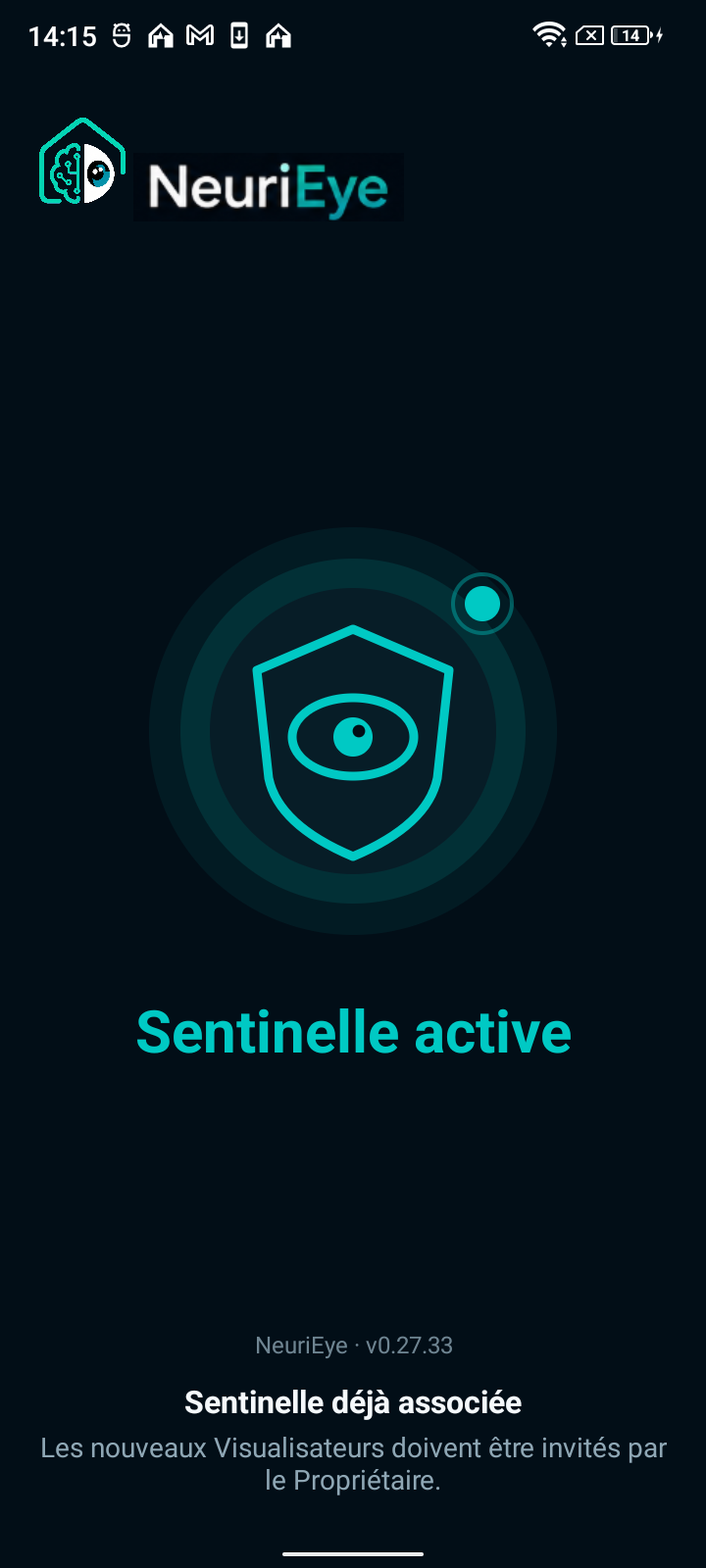
Ouvrez NeuriEye sur l’appareil qui restera sur place et choisissez le rôle Sentinelle. Affichez le QR code pour l’associer depuis votre Visualisateur, ou choisissez « Continuer avec Google » avec le compte du futur Propriétaire. Suivez les demandes d’autorisation affichées. La caméra et, pour les fonctions sonores, le microphone doivent pouvoir fonctionner.
Gardez Google Play disponible pour installer et mettre à jour l’application. Dans les versions récentes, le choix du rôle Sentinelle ouvre directement sa configuration, sans étape séparée de préparation Play.
L’écran « Sentinelle prête » vous invite à poursuivre sur votre téléphone principal. Laissez la Sentinelle connectée et l’application ouverte pendant cette première association.
3. Associer le Visualisateur
Sur votre téléphone principal, ouvrez NeuriEye et choisissez Visualisateur. Connectez-vous avec votre compte Google. Avec le parcours QR, choisissez « Ajouter une Sentinelle » et scannez son QR : l’association se termine automatiquement. Avec le parcours Google, sélectionnez exactement le même compte que sur la Sentinelle.
Avec le parcours Google, la Sentinelle est découverte automatiquement ; les appareils finalisent ensuite leur liaison cryptographique. La connexion Google identifie le compte, mais la Sentinelle doit aussi terminer cette sécurisation pour que l’accès soit opérationnel.
Si elle n’apparaît pas, vérifiez les deux comptes, la connexion Internet et les mises à jour Play. Ne supprimez pas une Sentinelle déjà associée pour tenter de réparer un simple délai : cette action a des conséquences sur ses accès et ses médias.
4. Vérifier le premier événement
Depuis le Propriétaire, activez la surveillance, ouvrez le direct et contrôlez le cadrage. Activez la détection voulue, passez devant la caméra puis ouvrez le Journal. Vérifiez l’événement et la lecture de sa photo ou vidéo après synchronisation.
Refaites le test écran de la Sentinelle éteint. Autorisez les notifications utiles sur le Visualisateur et contrôlez les éventuelles restrictions de batterie Android si les alertes ou les reprises ne fonctionnent pas comme attendu. Les menus diffèrent selon les fabricants : ne désactivez pas au hasard toutes les protections du téléphone.
Après un redémarrage ou certaines mises à jour, ouvrez visiblement NeuriEye sur la Sentinelle et vérifiez la reprise. Android peut empêcher un redémarrage automatique de la caméra ou du microphone.
5. Inviter un proche sans partager votre compte
Une fois l’installation fonctionnelle, le Propriétaire peut utiliser la gestion des accès pour inviter un autre compte. L’invitation est personnelle, à usage unique et valable 24 heures : ne la publiez pas dans un forum.
Le partage proposé par défaut donne un accès en lecture seule. Un utilisateur autorisé à piloter peut agir sur le direct, mais les réglages sensibles et la gestion des membres restent réservés au Propriétaire. Jusqu’à cinq Visualisateurs peuvent consulter simultanément ; les commandes sont exclusives à un appareil à la fois.
Avant de donner un accès, lisez ce que la révocation peut et ne peut pas retirer.