Le guide NeuriEye · Android
Votre ancien Android peut-il faire tourner NeuriEye ?
Le minimum technique de l’application est Android 6.0 (API 23). Ce seuil ne constitue pas une liste de modèles certifiés : les caméras, les capteurs et les restrictions d’arrière-plan varient selon les téléphones. Le test sur votre matériel reste indispensable.
Les prérequis à vérifier
- Système : Android 6.0 ou plus récent selon le minimum déclaré par l’application. Google Play doit proposer l’installation sur votre appareil et avec votre compte de testeur.
- Distribution : Google Play présent, compte Google fonctionnel et accès à la bêta fermée. Aucun PC ni ADB n’est nécessaire.
- Caméra : une caméra utilisable et l’autorisation Android correspondante. La torche et les capteurs supplémentaires dépendent du matériel.
- Réseau : Internet sur les deux téléphones pour l’association, le direct et les échanges. Une réplique déjà reçue peut rester consultable localement.
- Énergie et stockage : un téléphone en bon état, une alimentation adaptée et suffisamment d’espace libre pour les photos et vidéos.
Un appareil ancien qui ne reçoit plus de correctifs système reste un compromis de sécurité. N’y conservez pas inutilement d’autres données sensibles et ne confondez pas « compatible » avec « encore maintenu par le fabricant ».
Un test pratique en cinq étapes
- Installer et associer : suivez le guide d’installation et vérifiez que la Sentinelle apparaît.
- Tester la caméra : ouvrez le direct, regardez la qualité et essayez l’autre caméra si vous comptez l’utiliser.
- Tester la détection : provoquez un mouvement et vérifiez une photo ou vidéo effectivement lisible dans le Journal.
- Tester l’arrière-plan : laissez l’écran s’éteindre et refaites une détection. Testez aussi une reconnexion après une coupure réseau volontaire.
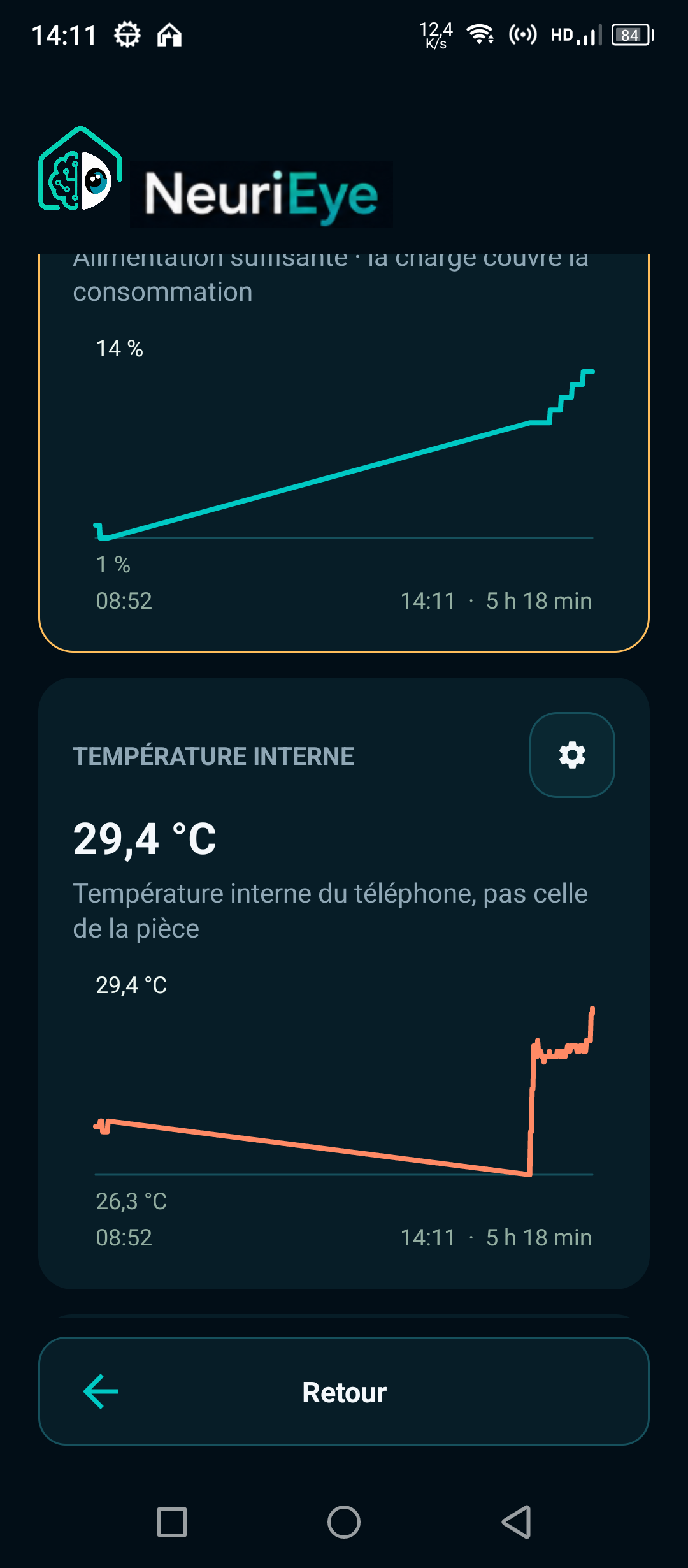
- Observer dans la durée : surveillez température, batterie et stockage dans vos conditions habituelles, y compris le soir.
Ce contrôle est un premier filtre, pas une certification. Répétez les scénarios importants après une mise à jour système ou un changement de téléphone.
Que vérifier en cas de problème ?
- La Sentinelle n’apparaît pas
- Comparez les comptes Google des deux appareils, leur connexion et leurs versions. Gardez l’application ouverte sur la Sentinelle pour finaliser la première association.
- Le direct ne démarre pas
- Vérifiez que la surveillance est active et non suspendue par une protection. Contrôlez les autorisations caméra/microphone et ouvrez NeuriEye sur la Sentinelle. Évitez qu’une autre application monopolise la caméra.
- Les alertes n’arrivent pas
- Vérifiez la détection choisie, les notifications NeuriEye et les restrictions d’arrière-plan. Regardez également le Journal : une alerte visible et la réception d’un média sont deux vérifications différentes.
- Le téléphone chauffe ou la batterie baisse
- Consultez les mesures et incidents, vérifiez le placement et l’alimentation. Réduisez les fonctions coûteuses, notamment les longs directs et le PreBuffer. N’essayez pas de contourner les protections thermiques.
- Le Journal s’ouvre mais les nouveaux médias manquent
- Il peut afficher une copie locale. Une Sentinelle désactivée ne synchronise pas ses médias ; vérifiez son état et le réseau avant d’attendre une nouvelle réplication.
Qu’envoyer pour signaler un bug ?
Écrivez à [email protected] avec le modèle, la version Android, la version NeuriEye, le rôle du téléphone et les étapes qui reproduisent le problème. Précisez si cela survient écran allumé ou éteint, sur Wi-Fi ou réseau mobile.
N’envoyez ni mot de passe, ni lien d’invitation, ni clé de chiffrement. Si une capture aide, masquez les comptes et les images privées. Un compte rendu précis est plus utile qu’une réinstallation répétée qui efface les indices du problème.