Le guide NeuriEye · Android
Transformer un ancien téléphone Android en caméra de surveillance
Avant d’acheter une caméra, regardez ce qui dort dans votre tiroir. Un téléphone Android peut devenir une Sentinelle : il détecte une activité et vous permet de consulter le direct depuis un autre téléphone. Voici comment préparer une installation utile, et ce qu’il faut vérifier avant de lui faire confiance.
1. Préparer deux téléphones, pas un ordinateur
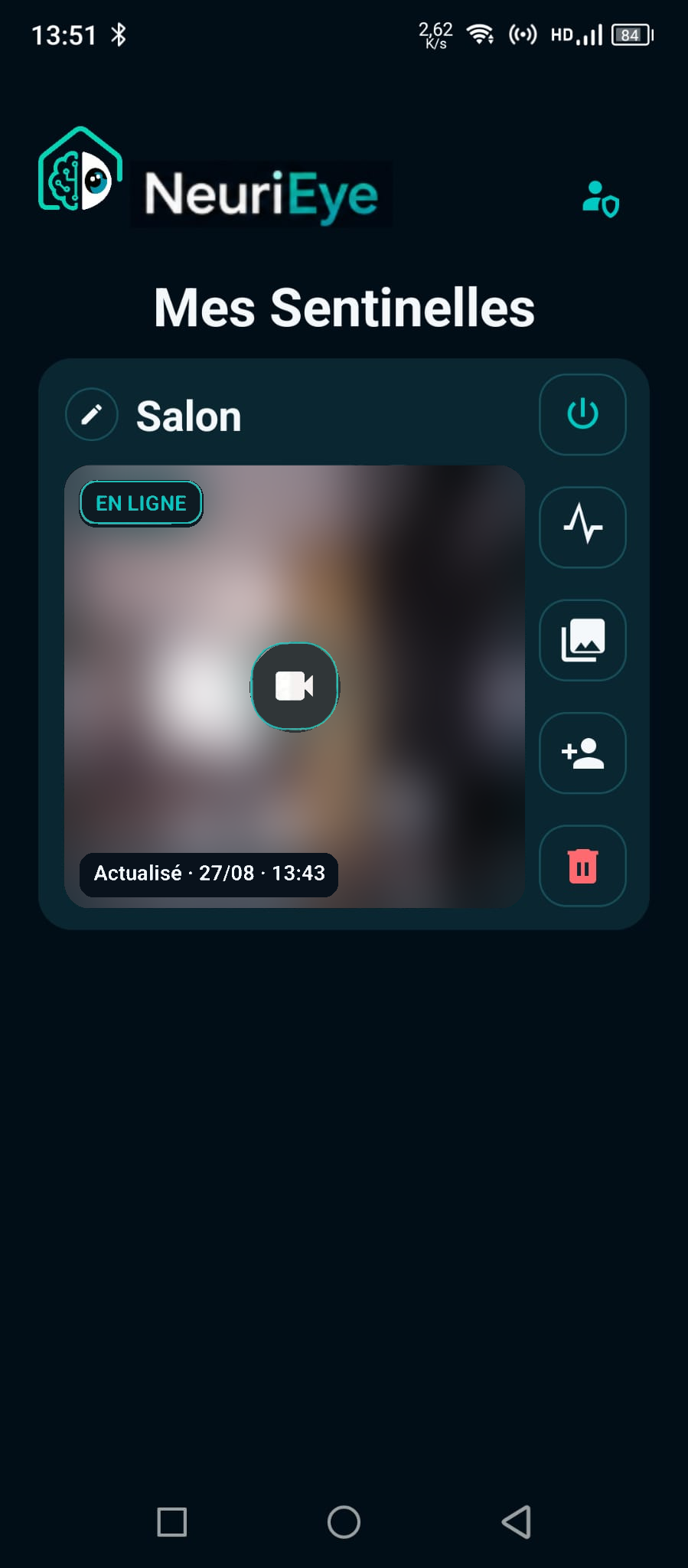
Avec NeuriEye, le téléphone qui reste sur place est la Sentinelle. Votre téléphone principal est le Visualisateur. Le premier utilise sa caméra et ses capteurs ; le second reçoit les médias et permet de consulter l’installation.
Prévoyez deux appareils Android compatibles, Google Play, un compte Google et une connexion Internet sur chacun. La Sentinelle a besoin d’une alimentation fiable pour un usage prolongé. L’application est actuellement en test fermé : l’accès se fait par le groupe de testeurs puis Google Play, et non par un APK à télécharger ailleurs.
Commencez par notre liste de vérifications de compatibilité. Une version Android suffisante ne garantit pas, à elle seule, que la caméra et la surveillance seront stables sur votre modèle.
2. Choisir un emplacement utile
Placez le téléphone sur un support stable, avec l’objectif dégagé et un câble qui ne risque pas de le faire tomber. Cadrez la zone que vous souhaitez réellement surveiller : une entrée ou un passage est souvent plus simple à tester qu’une pièce entière.
Évitez de viser directement une fenêtre lumineuse ou un écran animé : les variations dans l’image peuvent compliquer la détection. Testez de jour et dans les conditions d’éclairage habituelles du soir. Un téléphone ne devient pas une caméra infrarouge parce qu’on lui installe une application.
Gardez l’appareil ventilé, à l’écart du soleil et sans le couvrir. N’utilisez pas un téléphone ou une batterie endommagés. Les protections logicielles de NeuriEye ne remplacent pas un matériel en bon état.
3. Régler la détection avec une scène réelle
Après l’installation et l’association des appareils, activez la surveillance depuis le téléphone Propriétaire. Commencez avec la détection de mouvement, puis traversez la zone filmée à une distance représentative.
La sensibilité possède trois niveaux. Ajustez-la à partir des événements réellement observés plutôt que de sélectionner automatiquement la valeur la plus forte. Choisissez le média à créer selon votre usage : une photo, une vidéo ou une simple alerte.
Le PreBuffer optionnel conserve jusqu’à cinq secondes d’images avant la détection lorsque son historique est disponible. Cette partie antérieure est silencieuse. Il peut être suspendu lorsque la température ou la batterie l’exige ; il ne faut donc pas le considérer comme une garantie permanente.
4. Valider avant de vous absenter
- Ouvrez le direct et vérifiez son cadrage.
- Déclenchez un mouvement et retrouvez l’événement dans le Journal.
- Vérifiez que le média a rejoint le Visualisateur, pas seulement qu’une notification est arrivée.
- Laissez l’écran de la Sentinelle s’éteindre, puis refaites le test.
- Testez le Visualisateur sur votre connexion mobile pour vérifier l’accès hors du Wi-Fi du logement.
- Consultez batterie, température et stockage après une période de fonctionnement.
NeuriEye dépend du téléphone, du réseau et de l’alimentation. Une panne peut interrompre le direct ou retarder une réplication. Cette installation ne remplace pas un dispositif de sécurité certifié ni une surveillance humaine en situation critique.